
怎么找到隐藏的文件或文件夹
系统为了保护重要文件或易受病毒破坏的文件,还有一些软件为了防止误删重要文件,都会把一些文件隐藏起来,但我们有时操作需要这些文件,那怎么找到这些文件呢?
1.双击计算机。
2.弹出对话框,点击工具。
3.在下拉菜单中,点击文件夹选项。
4.弹出对话框,点击查看。
5.向下拉右边的滚动条,找到隐藏受保护的操作系统文件把前面的勾去掉。
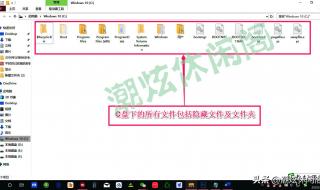
6.弹出警告,点击是。这是为了保护系统文件而设置的,如果是误操作就选择否了。
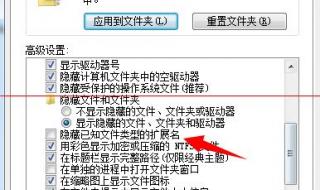
7.点击显示隐藏的文件、文件夹和驱动器前面的圆圈,点击应用,确定。
8.看上去有些虚的文件夹其实就是显示后的隐藏文件夹。
9.注意:操作完成后再把上面两项还原。也是为了保护系统文件和一些重要文件。
怎样设置显示隐藏文件和文件夹
1.点击进入“计算机”。2.在计算机的工具栏中点击“工具”选项。3.在“工具”选项中选择“文件夹选项”。4.在“文件夹选项”中,选择“查看”工具。5.在“隐藏文件和文件夹”中选择“显示隐藏的文件、文件夹和驱动器”。6.点击“应用”后,就可以看到U盘中的隐藏文件了。
1、在左下角的开始菜单位置,按鼠标右键,选择文件资源管理器。2、打开以后,点击左上角的查看,选中隐藏的项目,就可以显示隐藏的文件夹了。3、隐藏文件夹的方法是,鼠标右键文件夹选择属性,勾选隐藏就可以将文件夹隐藏起来了。
1、打开“我的电脑”,切换到“查看”选项卡。2、接下来从“查看”功能区中,勾选“显示隐藏文件夹”选项。3、之后,进入特定的目录中,就可以看到之前所设置的隐藏文件夹了。4、如果想要电脑的所有目录都显示隐藏文件夹,在“我的电脑”窗口中,点击“开始”下拉列表中的“选项”打开。
进入“查看”选项卡:在文件资源管理器窗口顶部,点击任务栏中的“查看”按钮(部分系统可能显示为“工具”)。勾选“隐藏的项目”:在“查看”选项卡的功能区中,找到“显示/隐藏”分组,勾选“隐藏的项目”复选框。验证结果:完成操作后,隐藏文件夹会以半透明图标形式显示在文件资源管理器中。
1、首先在电脑上打开一个文件夹,点击界面上方的菜单选项“工具”。2、然后在出现的下拉菜单中,点击“文件夹选项”。3、然后在出现的窗口中,点击“查看”按钮。4、然后在查看页面中,选中“显示隐藏的文件、文件夹或驱动器”选项。5、最后点击“确定”按钮即可。
1、首先随便点开一个可见的文件夹,我以桌面上随便的【画册】举例。2、点开文件夹后,单击菜单栏上的【工具】,如图所示。3、在单击工具后出来的选项中选择最底下的【文件夹选项】,点击进入。4、在文件夹选项主页选择【查看】—【显示隐藏的文件、文件夹或驱动器】—【确定】,如图所示。
相关扩展资料
怎么显示出隐藏文件
通过文件资源管理器显示隐藏文件打开文件资源管理器:在任务栏点击文件夹图标,或按快捷键 Win + E。进入查看选项卡:在文件资源管理器顶部菜单栏中,选择“查看”选项卡。勾选“隐藏的项目”:在“显示/隐藏”组中,勾选“隐藏的项目”复选框。此时,隐藏的文件或文件夹会以半透明图标显示。
如何找到隐藏的文件夹选项
显示隐藏文件夹打开包含隐藏文件夹的目录,点击顶部菜单栏的“查看”选项。在“显示/隐藏”分组中勾选“隐藏的项目”,此时隐藏文件夹会以半透明图标显示。取消文件夹隐藏属性右键点击已显示的隐藏文件夹,选择“属性”。在属性窗口的“常规”选项卡中,取消勾选“隐藏”选项,点击“确定”保存设置。
如何显示隐藏的文件夹
1. 查看系统设置: 文件夹可能因为系统设置而被隐藏,首先需要进入系统设置进行查看。2. 查找隐藏文件夹的显示选项: Windows系统:在文件资源管理器中,点击上方的“查看”选项卡,然后找到并点击“隐藏的项目”选项,即可显示隐藏的文件和文件夹。 Mac系统:可以通过终端命令来显示隐藏文件。
如何显示出隐藏的文件
本文来自作者[沛菡]投稿,不代表飞鱼号立场,如若转载,请注明出处:https://feiyu007.cn/wiki/202605-25.html












评论列表(3条)
我是飞鱼号的签约作者“沛菡”
本文概览:怎么找到隐藏的文件或文件夹 系统为了保护重要文件或易受病毒破坏的文件,还有一些软件为了防止误删重要文件,都会把一些文件隐藏起来,但我们有时操作需要这些文件,那怎么找到这些文件呢...
文章不错《怎么找到隐藏的文件或文件夹 怎样设置显示隐藏文件和文件夹》内容很有帮助